Produktdesigner
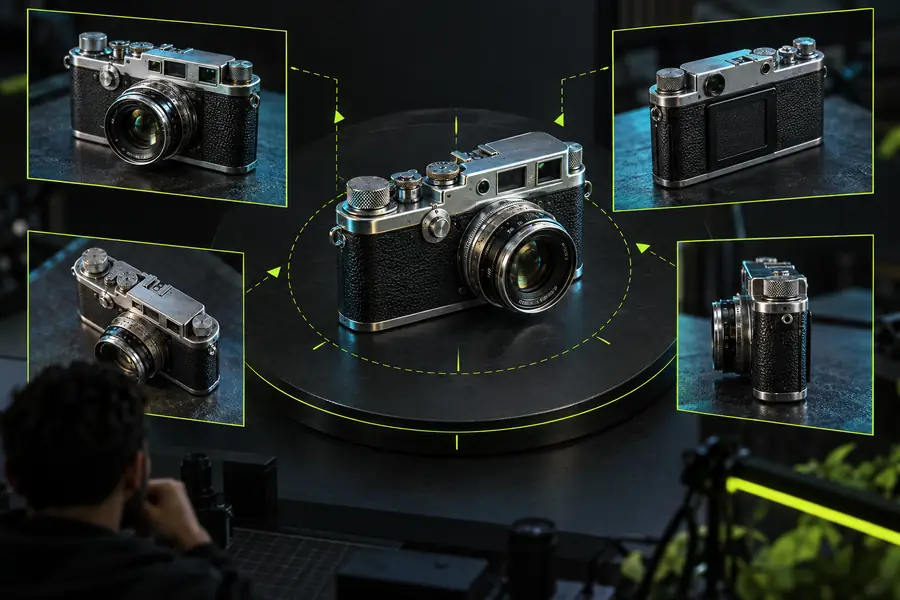
Sie haben Vorder-, Seiten- und Dreiviertelansichten eines kleinen Objekts.
Nutzen Sie die zusätzlichen Ansichten, um die Proportionen zu prüfen, bevor Sie das Konzept verfeinern.
Bild zu stlWorkflow mit mehreren Ansichten
Ein Workflow mit mehreren Bildern gibt dem Tool mehr visuelle Anhaltspunkte zum Vergleichen. So können Sie Form, verdeckte Bereiche und durchgehende Oberflächen besser beurteilen, bevor Sie das Ergebnis verwenden.
Eingaben vergleichen
Der Hauptunterschied liegt nicht nur in der Anzahl der Dateien. Entscheidend ist, wie viele visuelle Anhaltspunkte der Workflow bei der Interpretation von Tiefe, Proportionen und verdeckten Bereichen hat.
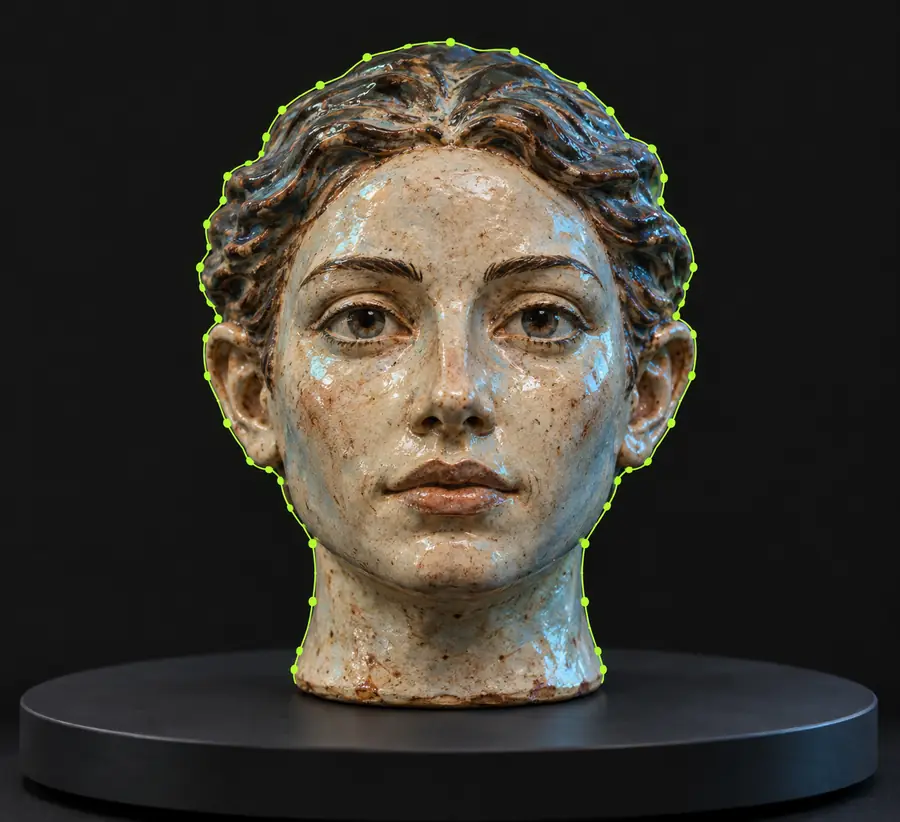
 Referenz aus einer Ansicht
Erweitertes Modellkonzept
Referenz aus einer Ansicht
Erweitertes Modellkonzept
Verschieben Sie die Trennlinie, um Silhouette, Haltung und durchgehende Oberflächen zu prüfen.
Referenz aus einer AnsichtErweitertes ModellkonzeptWeitere Möglichkeiten entdecken
Struktureller Vergleich
Der Vergleich zwischen einem Bild und mehreren Bildern macht die Vor- und Nachteile deutlicher, bevor Sie eine Eingabestrategie wählen.
Referenzabdeckung
Einzelbild
Eine Ansicht liefert den Großteil der visuellen Informationen.
Mehrere Bilder
Mehrere Ansichten bieten weitere Blickwinkel zum Vergleichen.
Tiefeninferenz
Einzelbild
Die Tiefe muss aus einer begrenzten Ansicht abgeleitet werden.
Mehrere Bilder
Überlappende Ansichten können stärkere räumliche Hinweise liefern.
Verborgene Oberflächen
Einzelbild
Rückseiten, Unterseiten und Seiten können uneindeutig bleiben.
Mehrere Bilder
Zusätzliche Bilder können mehr von diesen Bereichen zeigen.
Formkonsistenz
Einzelbild
Kleine Proportionen werden aus einer Perspektive beurteilt.
Mehrere Bilder
Proportionen können über mehrere Bilder hinweg überprüft werden.
Texturinterpretation
Einzelbild
Die sichtbare Textur entsteht durch eine einzige Beleuchtungs- und Blickwinkeleinstellung.
Mehrere Bilder
Wiederkehrende Details lassen sich zwischen den Ansichten abgleichen.
Vorbereitungsaufwand
Einzelnes Bild
Für den Einstieg werden weniger Dateien benötigt.
Mehrere Bilder
Die Bilder müssen dasselbe Motiv zeigen, ähnlich gerahmt sein und nützliche Ansichten bieten.
Am besten geeignet für
Einzelnes Bild
Schnelle Konzeptentwicklung anhand einer klaren Vorlage.
Mehrere Bilder
Objekte, bei denen die Form und verdeckte Bereiche besonders wichtig sind.
Eingabeweg wählen
Beginnen Sie mit dem Arbeitsablauf, der zu Ihrem nächsten Schritt passt: eine Form erkunden, eine Datei vorbereiten oder die manuelle Alternative kennenlernen.
Sie haben Vorder-, Seiten- und Dreiviertelansichten eines kleinen Objekts.
Nutzen Sie die zusätzlichen Ansichten, um die Proportionen zu prüfen, bevor Sie das Konzept verfeinern.
Bild zu stlSie haben mehrere Referenzfotos, sind aber unsicher, wie daraus Tiefe entsteht.
Beginnen Sie mit einem angeleiteten 2D-zu-3D-Prozess und prüfen Sie jede Annahme.
Wie man ein 3D-Modell aus einem 2d-Bild erstelltSie müssen sich zwischen bildbasierter Generierung und manueller Modellierung mit Software entscheiden.
Vergleichen Sie die Arbeitsabläufe, bevor Sie sich für die manuelle Rekonstruktion entscheiden.
3D-Modell aus Bild vs. SoftwareErgebnis prüfen
Ein Modell kann aus einem Blickwinkel überzeugend aussehen und dennoch überprüft werden müssen. Nutzen Sie dieselben Referenzen, um die Bereiche zu prüfen, die für Ihren Verwendungszweck wichtig sind.
Vergleichen Sie die Silhouette und die Proportionen mit der deutlichsten Referenzansicht.
Achten Sie auf ergänzte Rückseiten, Unterseiten, Verbindungen und Lücken an Stellen, an denen sich die Ansichten nicht überschneiden.
Drehen Sie das Ergebnis und prüfen Sie, ob sein Detailgrad zum nächsten Schritt in Ihrem Arbeitsablauf passt.
Visuelle Beispiele
Nutzen Sie diese Beispiele als visuelle Anregung, um über die Abdeckung des Motivs, Oberflächendetails und die Art des Ergebnisses nachzudenken, das Sie prüfen möchten.
 Figur
Figur
 Kreatur
 Produkt
Beginnen Sie mit Ihren Referenzen
Fügen Sie eine hilfreiche Beschreibung hinzu, stellen Sie den vorhandenen visuellen Kontext bereit und geben Sie das Ergebnis zur Prüfung weiter. Je gezielter Sie das Ergebnis vergleichen, desto leichter können Sie entscheiden, was noch verbessert werden muss.
Mein 3D-Modell erstellenHäufige Fragen
Dabei werden mehrere 2D-Referenzen verwendet, um ein Motiv als dreidimensionale Form zu erfassen. Die Referenzen können verschiedene Seiten, Blickwinkel oder Details zeigen, die in einer einzelnen Ansicht nicht sichtbar sind.
Mehrere Bilder können mehr Anhaltspunkte für Proportionen, Tiefe und Oberflächen liefern, die in einer Frontalansicht verborgen bleiben. Das Ergebnis muss dennoch geprüft werden, aber der Vergleich kann gezielter erfolgen.
Wählen Sie Ansichten desselben Motivs, die verschiedene Seiten deutlich zeigen. Eine einheitliche Bildgestaltung, hilfreiche Überschneidungen und sichtbare Details erleichtern den Vergleich der Referenzen bei der Prüfung.
Vergleichen Sie die Silhouette und die Proportionen mit den Referenzbildern und drehen Sie dann das Ergebnis, um verdeckte Bereiche zu prüfen. Achten Sie besonders auf Rückseiten, Unterseiten, Verbindungsstellen und Details, die nicht auf jedem Bild sichtbar waren.