マルチビューのワークフロー
複数の画像から3Dモデルを作る、より明確なワークフロー
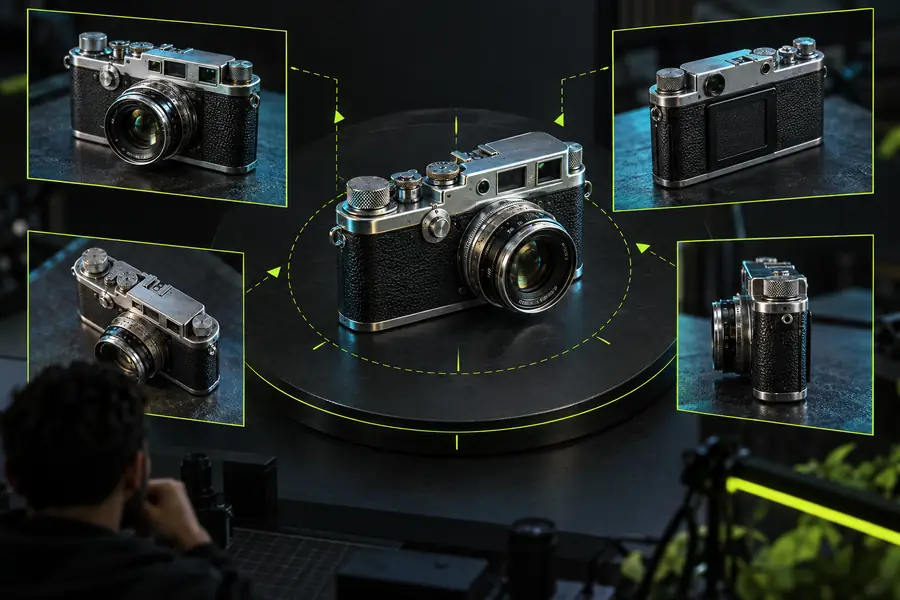
複数の画像から3Dモデルを作るワークフローでは、ツールが比較できる視覚情報が増えるため、結果を使う前に形状、見えない部分、表面のつながりを検討しやすくなります。
入力画像を比較する
単一画像と複数画像からの再構築
主な違いはファイル数だけではありません。奥行き、比率、視界から隠れた部分を解釈する際に、ワークフローが利用できる視覚情報の量も異なります。
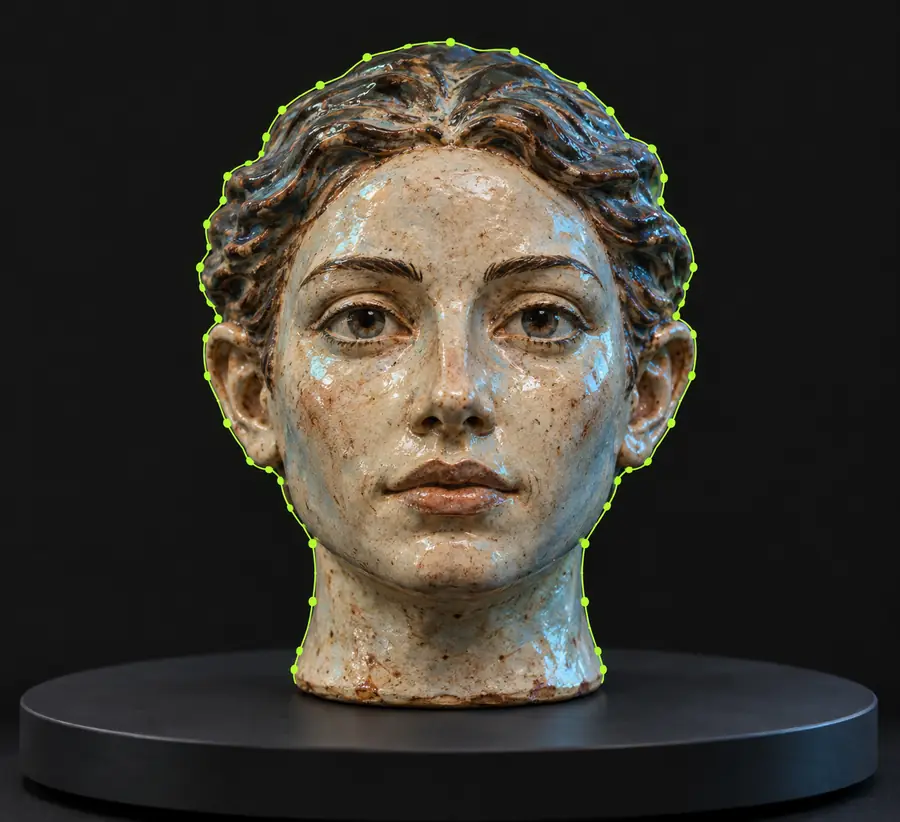
 1視点の参照画像
拡張されたモデルコンセプト
1視点の参照画像
拡張されたモデルコンセプト
仕切り線を動かして、輪郭、ポーズ、表面のつながりを確認します。
1視点の参照画像拡張されたモデルコンセプトさらに見る
関連する変換方法
構造の比較
変換で保持されるものと失われるもの
1枚の画像と複数の画像を比較すると、入力方法を選ぶ前にそれぞれのトレードオフを把握しやすくなります。
- 単一画像
- 複数画像
参照情報の網羅性
単一画像
1つの視点から、視覚的な情報の大部分を得ます。
複数画像
複数の視点から、比較できる角度が増えます。
深度推定
単一画像
限られた視野から深度を推定する必要があります。
複数画像
重なり合う視点から、より正確な空間情報を得られます。
隠れた表面
単一画像
背面、下面、側面は不明瞭なままになることがあります。
複数画像
追加の画像によって、それらの領域をより多く確認できます。
形状の一貫性
単一画像
小さな比率は、1つの視点から判断されます。
複数画像
複数の画像を通して、比率を確認できます。
テクスチャの解釈
単一画像
見えるテクスチャは、1つの照明と角度の設定によるものです。
複数画像
複数のビューで繰り返し現れるディテールを照合できます。
準備の手間
単一画像
開始に必要なファイル数が少なくなります。
複数画像
画像には、一貫した被写体、構図、十分な範囲の情報が必要です。
最適な用途
単一画像
明確なリファレンスから、コンセプトをすばやく検討できます。
複数画像
形状や隠れた部分がより重要なオブジェクトに適しています。
入力方法を選択
さまざまな入力に対応するツールブロック
次の判断に合ったワークフローから始めましょう。形状を検討する、ファイルを準備する、または手動で行う代替方法を理解する、といった選択肢があります。
3D初心者
リファレンス写真が複数ありますが、それらがどのように奥行きになるのか分かりません。
ガイド付きの2Dから3Dへのプロセスから始め、各仮定を確認しましょう。
2D画像から3Dモデルを作る方法技術レビュアー
画像を基にした生成と、手作業でモデリングソフトウェアを使う方法のどちらにするか決める必要があります。
手動で再構築する前に、それぞれのワークフローを比較しましょう。
画像から3Dモデル vs ソフトウェア結果を確認する
生成後の確認方法
モデルはある角度から見ると説得力があっても、確認が必要な場合があります。同じ参照画像セットを使って、用途に関係する重要な部分を確認しましょう。
-
1
輪郭を確認する
最もわかりやすい参照画像とシルエットやプロポーションを比較します。
-
2
見えにくい部分を確認する
ビューが重ならない部分で、推測された背面、下面、接合部、隙間を確認します。
-
3
用途を想定して試す
結果を回転させ、ディテールのレベルがワークフローの次の段階に合っていることを確認します。
ビジュアル例
確認する出力例
これらの例をビジュアルプロンプトとして使い、対象のカバー範囲、表面のディテール、確認したい結果の種類について考えましょう。
-
 キャラクター
1入力:ヘルメットとスーツのシルエットがわかりやすい、コンパクトな宇宙飛行士フィギュアの複数ビュー。 参照画像の検討
キャラクター
1入力:ヘルメットとスーツのシルエットがわかりやすい、コンパクトな宇宙飛行士フィギュアの複数ビュー。 参照画像の検討 -
 クリーチャー
2入力:頭部の形状、四肢、背面のプロファイルを重視した、複数角度からのクリーチャー参照画像。 参照画像の検討
クリーチャー
2入力:頭部の形状、四肢、背面のプロファイルを重視した、複数角度からのクリーチャー参照画像。 参照画像の検討 -
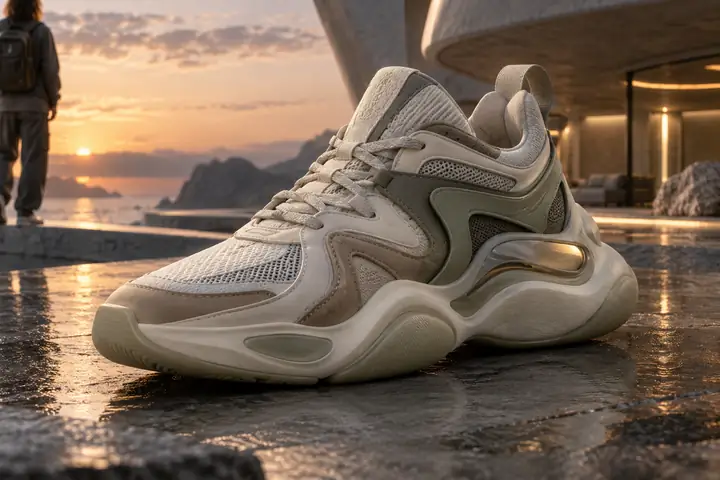 製品
3入力:比較用に、靴底、アッパー、ヒール、側面のプロポーションを示す製品ビュー。 参照画像の検討
製品
3入力:比較用に、靴底、アッパー、ヒール、側面のプロポーションを示す製品ビュー。 参照画像の検討
参照画像から始める
複数のビューを1つの、より明確な出発点にまとめる
役立つ説明を加え、手元にあるビジュアルコンテキストを提供して、レビューのためにワークフローを先へ進めます。結果を意識的に比較するほど、どこに改良が必要か判断しやすくなります。
3Dモデルを作成- 対象を明確に説明してください
- 異なる側面がわかる画像を使用してください
- 次のステップに進む前に結果を確認してください
よくある質問
複数画像ワークフローに関するFAQ
1つの対象を立体的な形状として解釈するために、2Dの参照画像を複数使用することです。参照画像には、1つの視点では見えない異なる側面、角度、または細部が写っている場合があります。
複数の画像を使用すると、正面からの視点では見えない部分の比率、奥行き、表面について、より多くの手がかりを得られます。結果を確認する必要がなくなるわけではありませんが、より意識的に比較できるようになります。
同じ対象を異なる側面から明確に写した画像を選んでください。構図の一貫性、適度な重なり、見やすい細部があると、確認時に参照画像を比較しやすくなります。
参照画像一式とシルエットや比率を比較し、その後、結果を回転させて見えにくい部分を確認してください。特に、背面、下面、接合部、すべての画像で見えていなかった細部に注意してください。